
AI 图生图还能做什么?这些实用功能很多人不知道
从换背景、修改和翻译图片文字到 PPT 扩图,看看 AI 图生图在工作和生活中的实用案例。
目录
做 PPT 时,图片尺寸不合适;招聘海报的文字需要修改;拍了张好看的照片,背景里却有路人。上传图片,说清楚想怎么改,就可以先用 AI 试试。下面是工作和生活中常用的几个案例。
换背景
照片里的人或产品拍得不错,但背景太乱?可以换成咖啡馆、海边或干净的桌面。
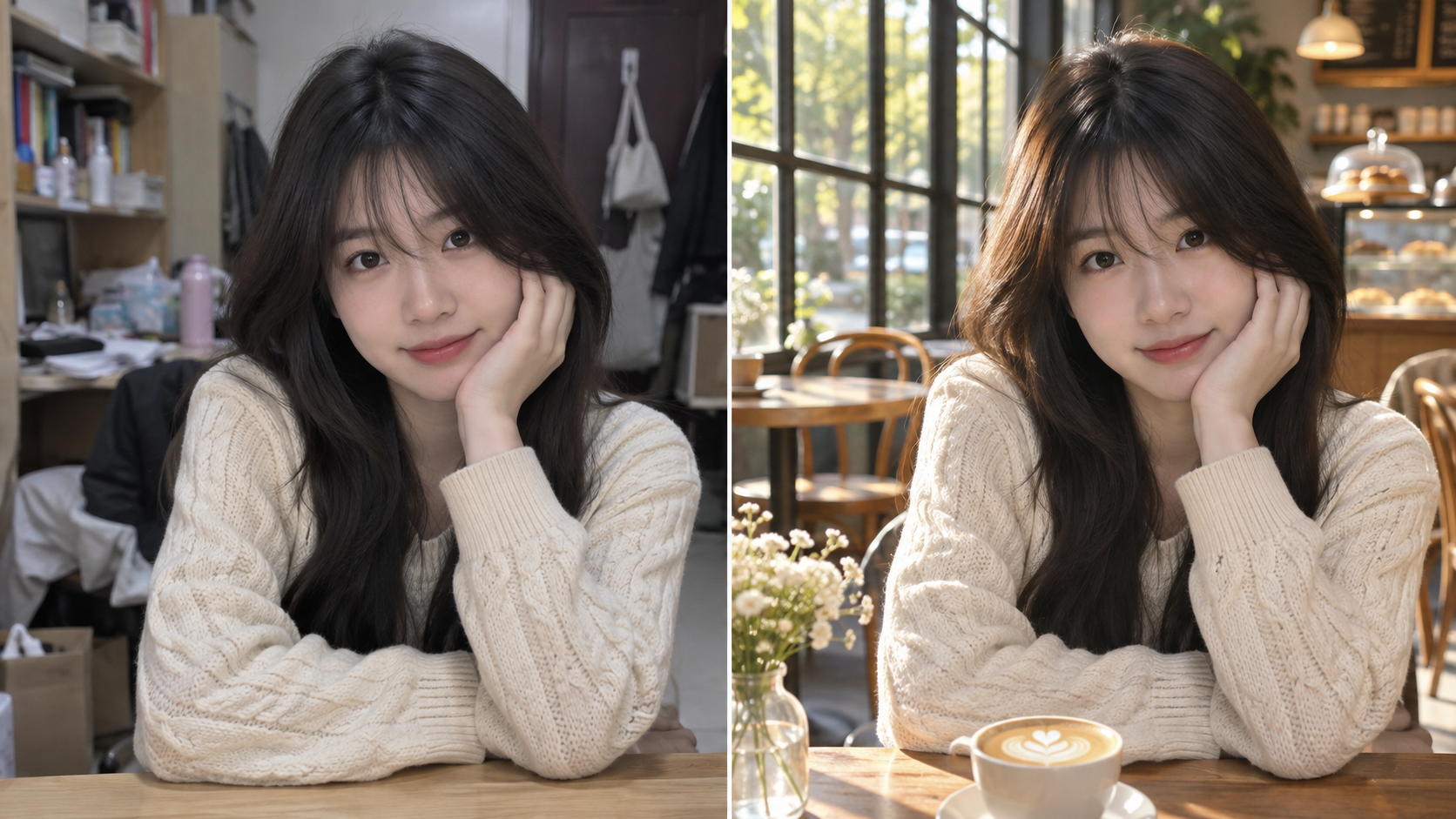
把背景换成阳光明亮的咖啡馆,保留人物的脸、衣服和姿势。
去除路人和杂物
旅行照里拍进了路人,桌面上多了一根充电线?告诉 AI 要去掉什么,试着自然补全背景。
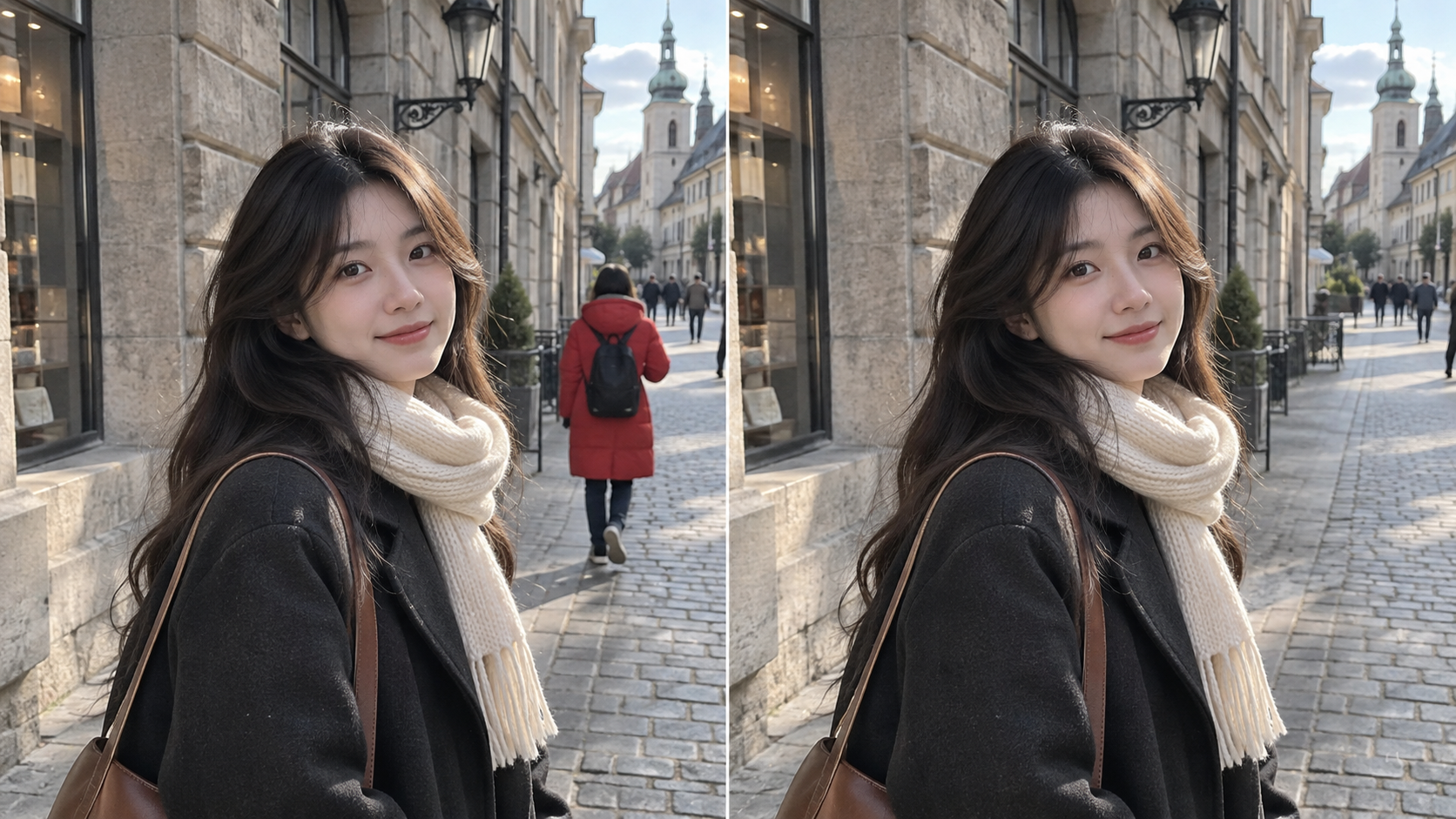
去掉照片后面穿红衣服的路人,保留街道和建筑。
修改海报文字
招聘海报的职位或薪资临时改了,可以试着直接修改。日期、价格和联系方式等重要信息,生成后要仔细核对。
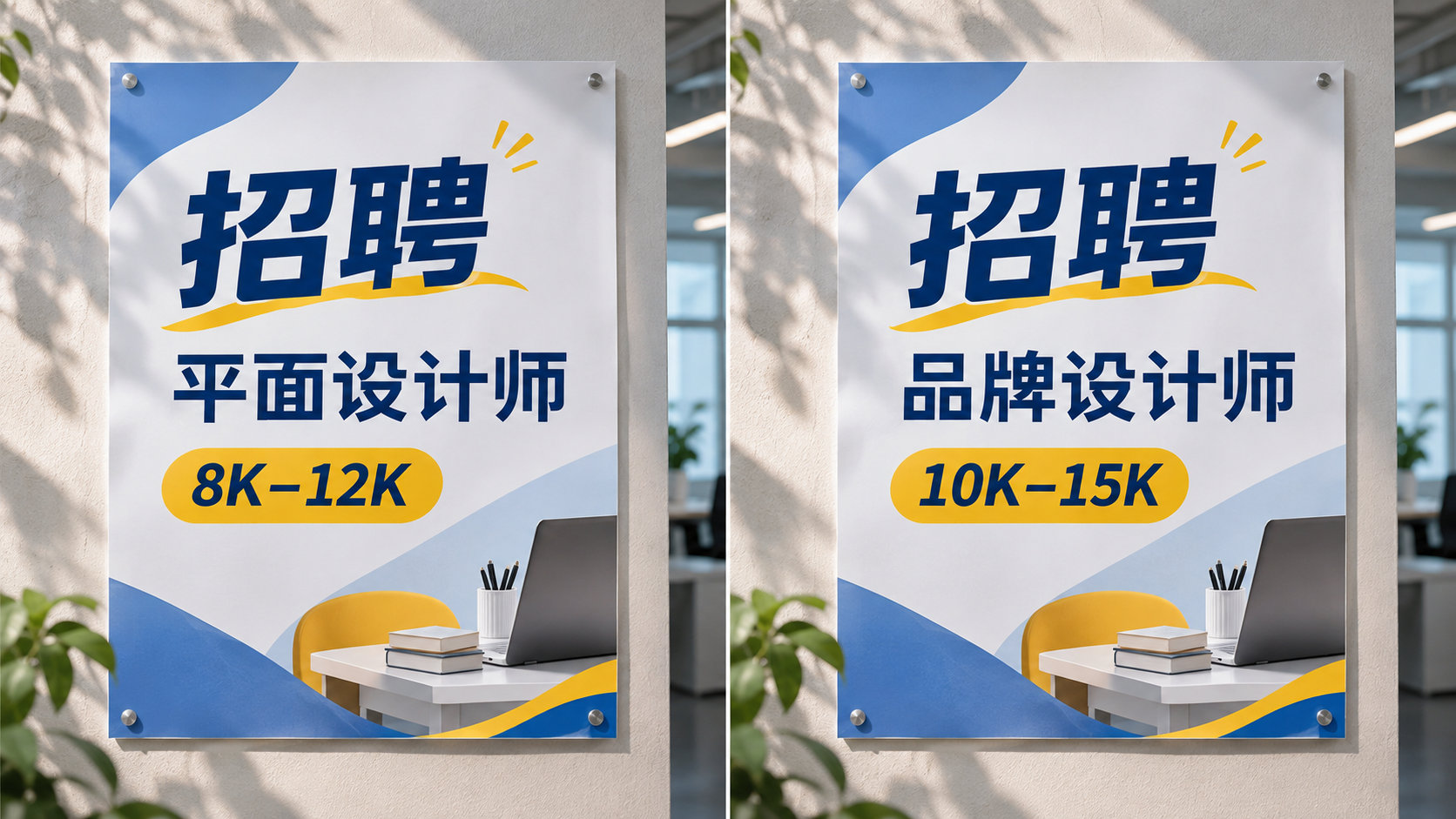
把招聘海报上的职位改成品牌设计师,薪资改成 10K–15K,其他内容保持不变。
翻译图片文字
看不懂外文菜单、产品介绍图或海报?可以翻译图片里的文字,并尝试保留原来的排版。重要信息记得对照原图检查。
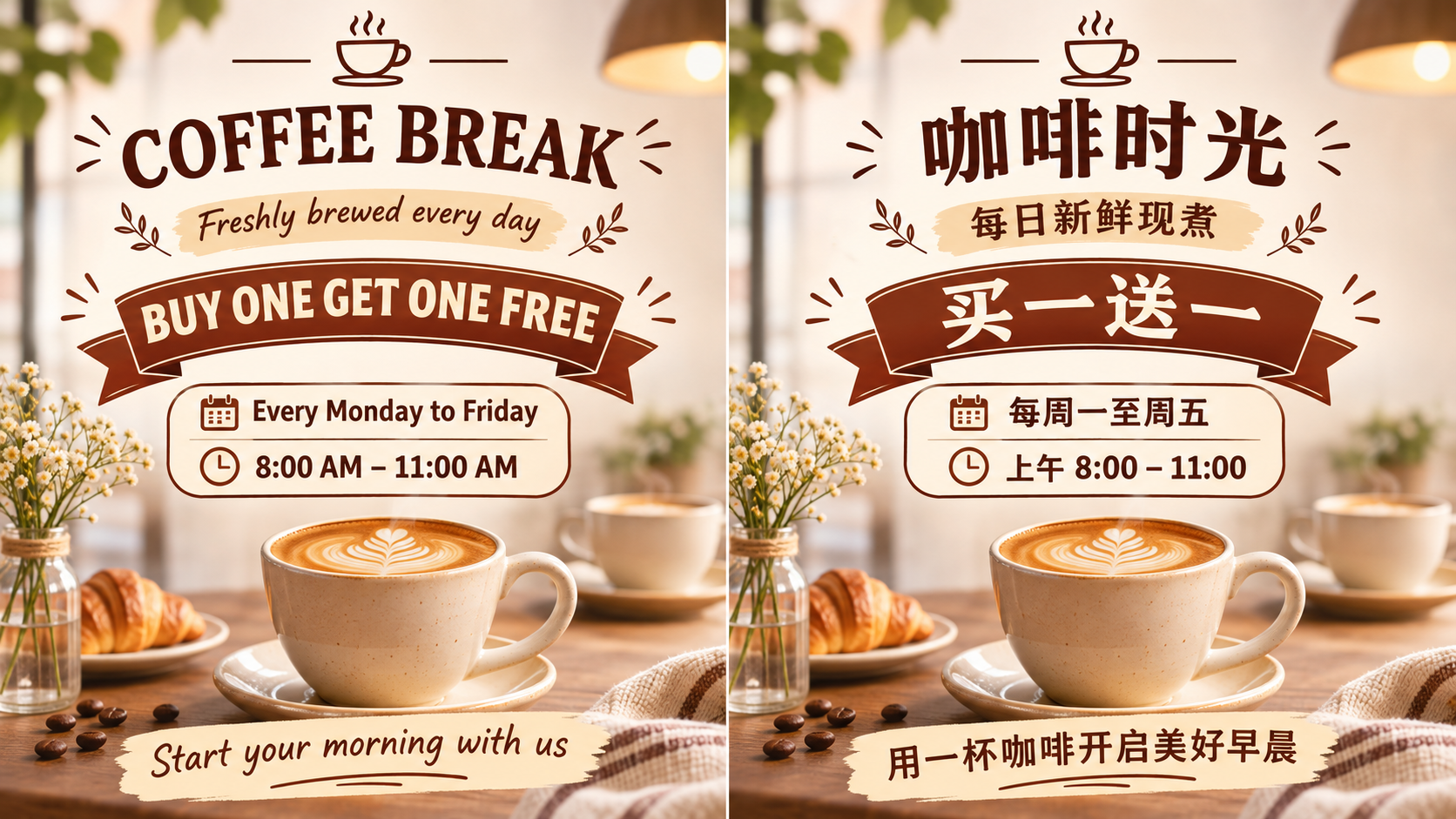
把图片中的英文翻译成中文,替换原来的文字,尽量保持排版和风格。
扩图和调整配图比例
PPT 配图太窄,或者文章封面裁剪后主体被切掉?试着向两侧扩展画面。
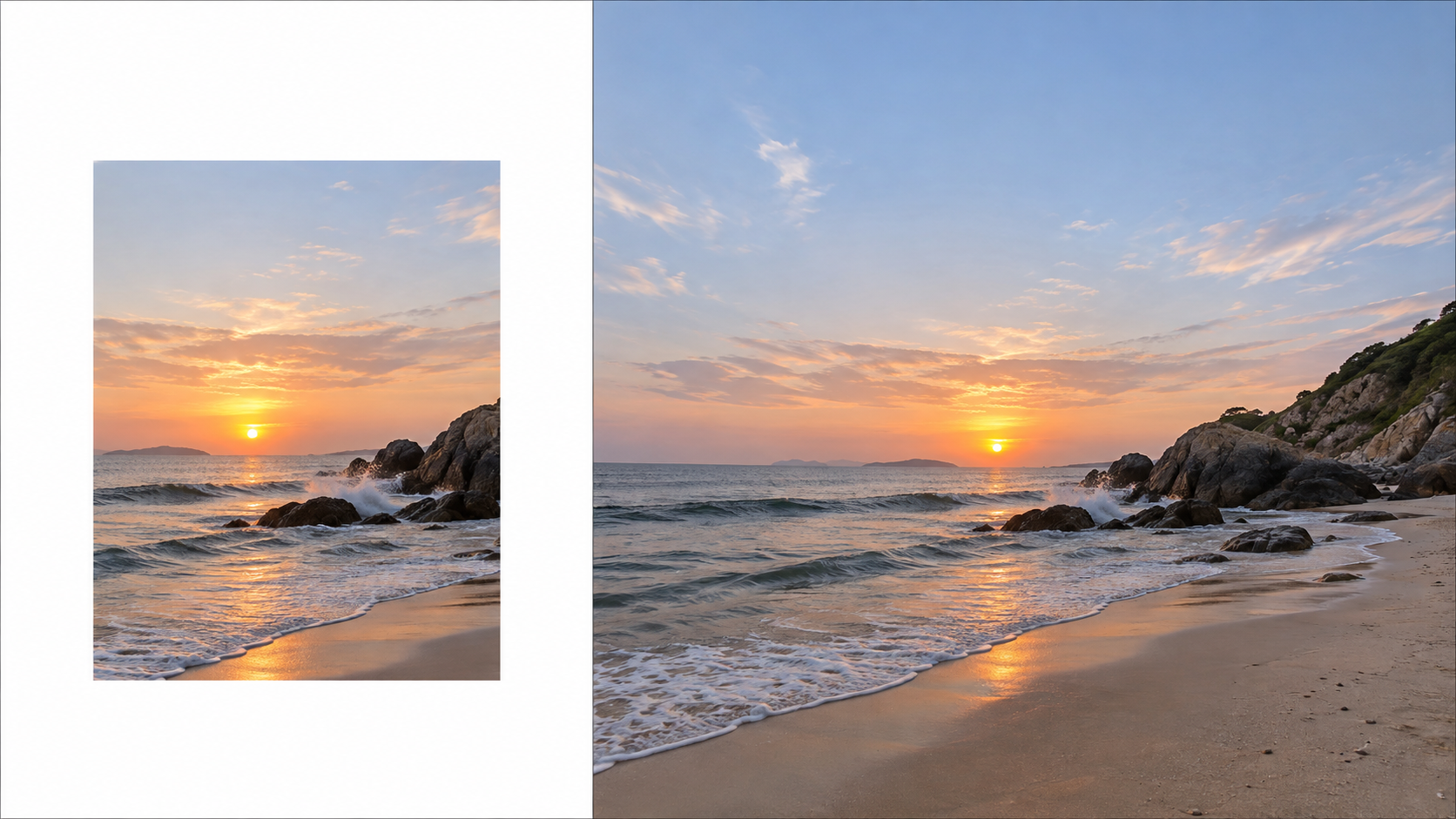
把图片向左右两侧扩展,延续原来的背景和光线,调整为横版构图。
制作职业头像
用一张脸部清晰的日常照,试着换上简单背景和正式一点的衣服。生成后看看是否仍然像本人。
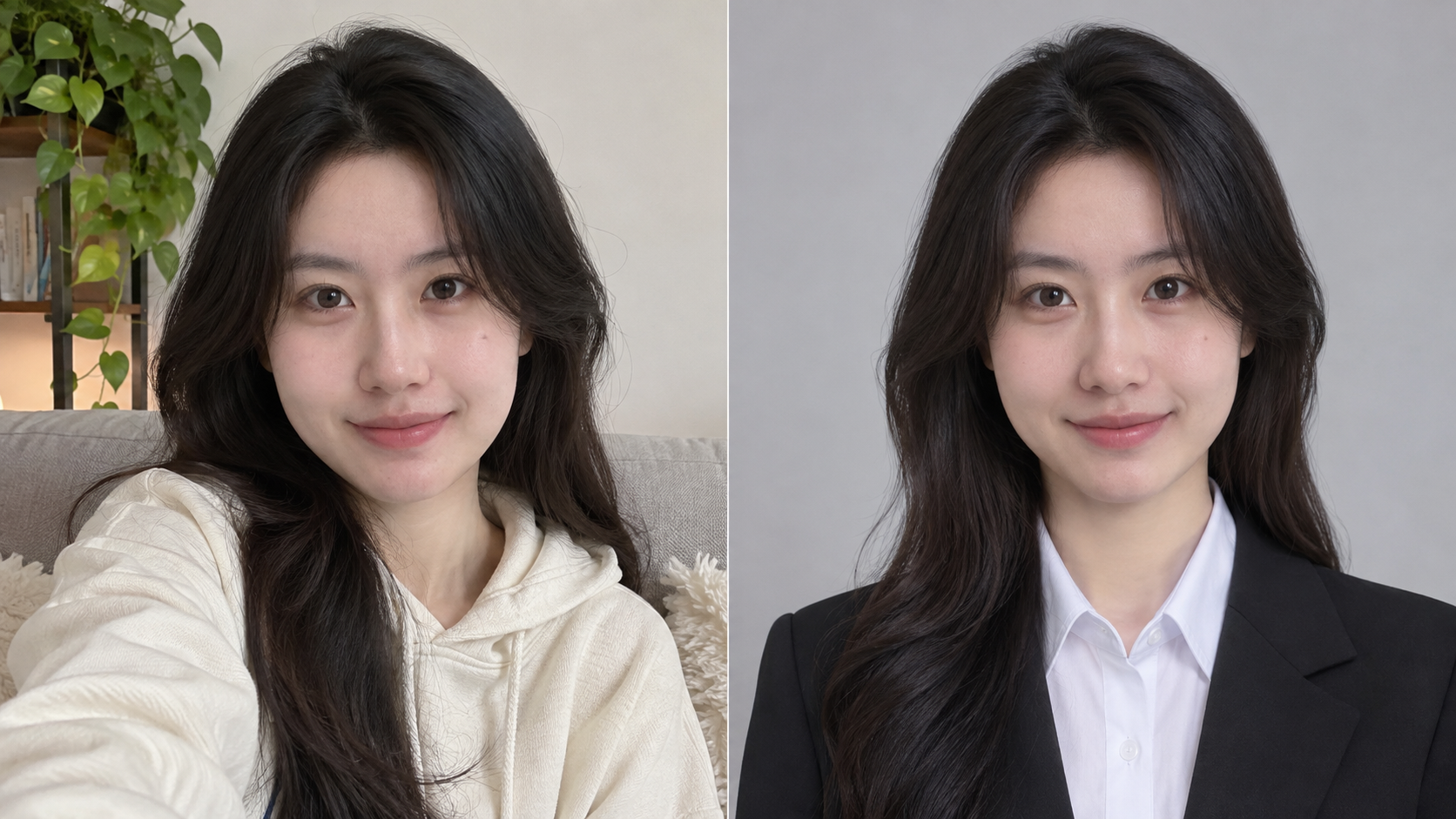
做成自然的职业头像,换上简洁的衬衫和浅灰色背景,保留真实五官。
制作商品场景图
同一张产品照可以试着放到不同场景,用于活动配图或商品展示。记得检查产品颜色、包装和文字是否与实物一致。
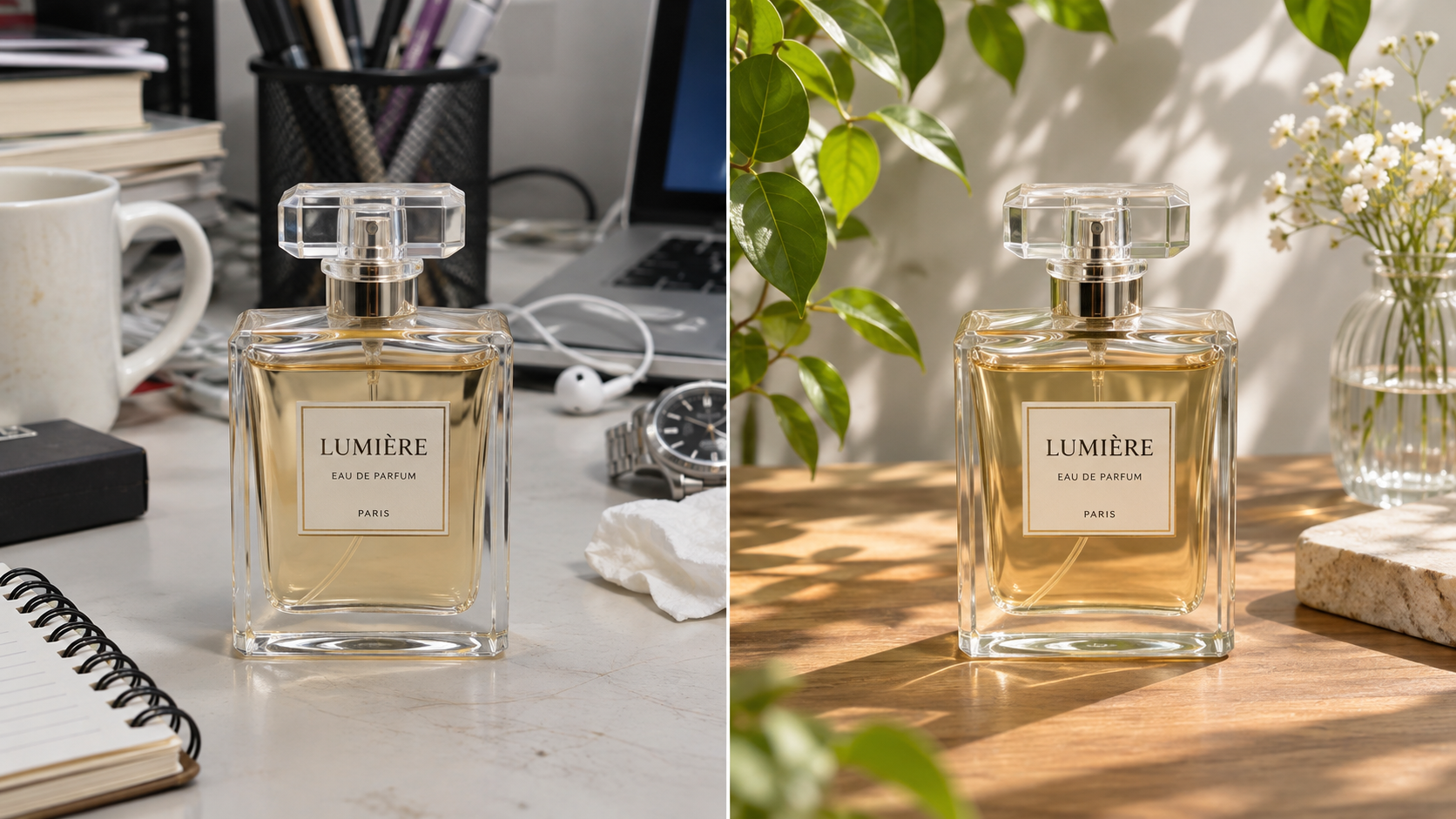
把这瓶香水放在阳光下的木桌上,保留瓶身外观和文字。
修复老照片和提升清晰度
老照片褪色、有划痕,或者图片尺寸太小,都可以试着修复。原图信息缺失太多时,AI 补出的细节不一定准确。
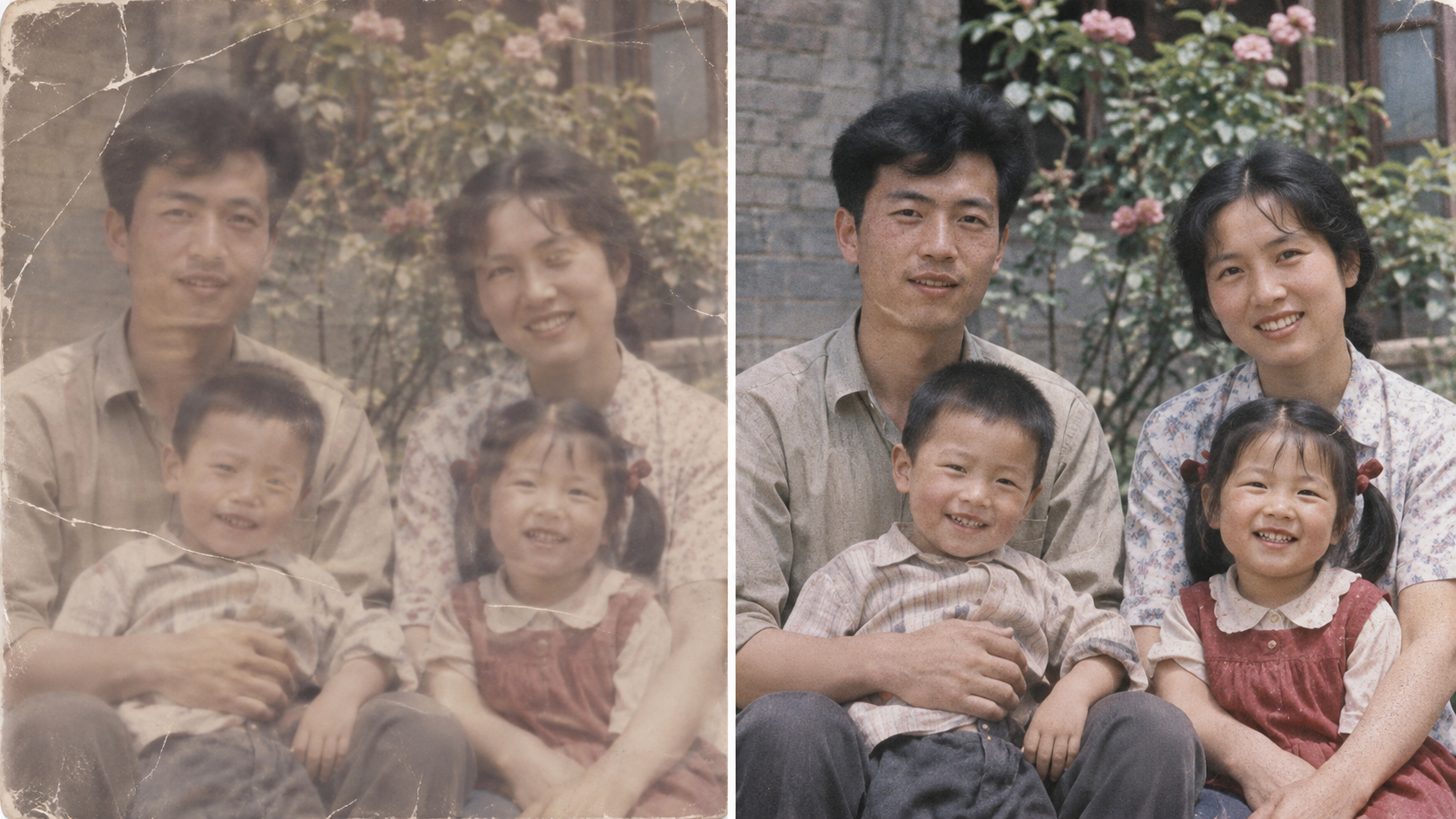
修复照片上的划痕和褪色,提升清晰度,保留人物原来的面容。
换衣服、发型和图片风格
想先看看短发或风衣适不适合自己?也可以把宠物照片变成绘本插画。生成效果适合找灵感,实际效果可能不同。
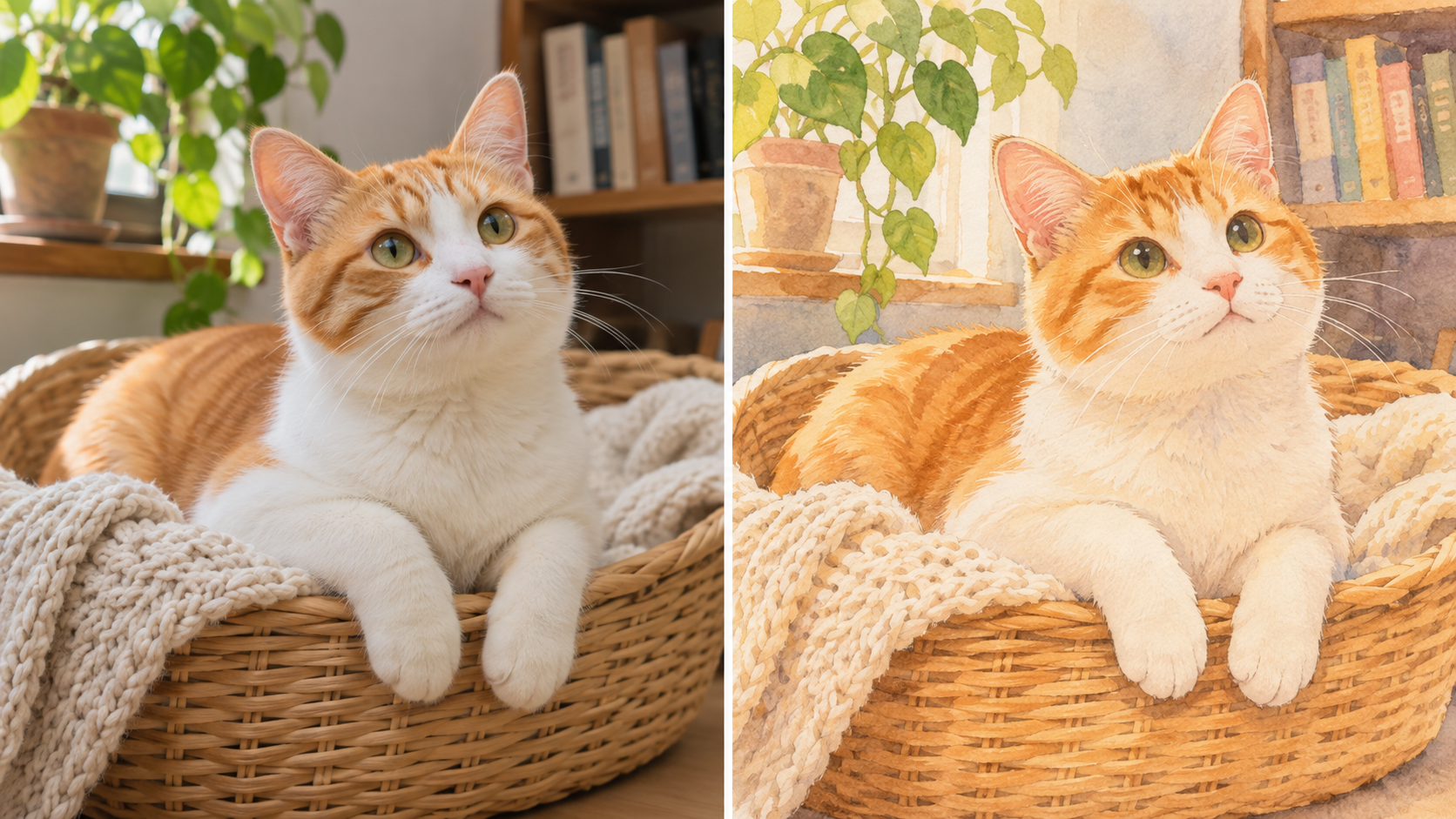
把这张猫咪照片变成温暖的绘本插画,保留猫咪的花色和姿势。
清理旧标记
自己制作的图片上有旧标记,原文件又找不到了?确认有权编辑后,可以试着清理。
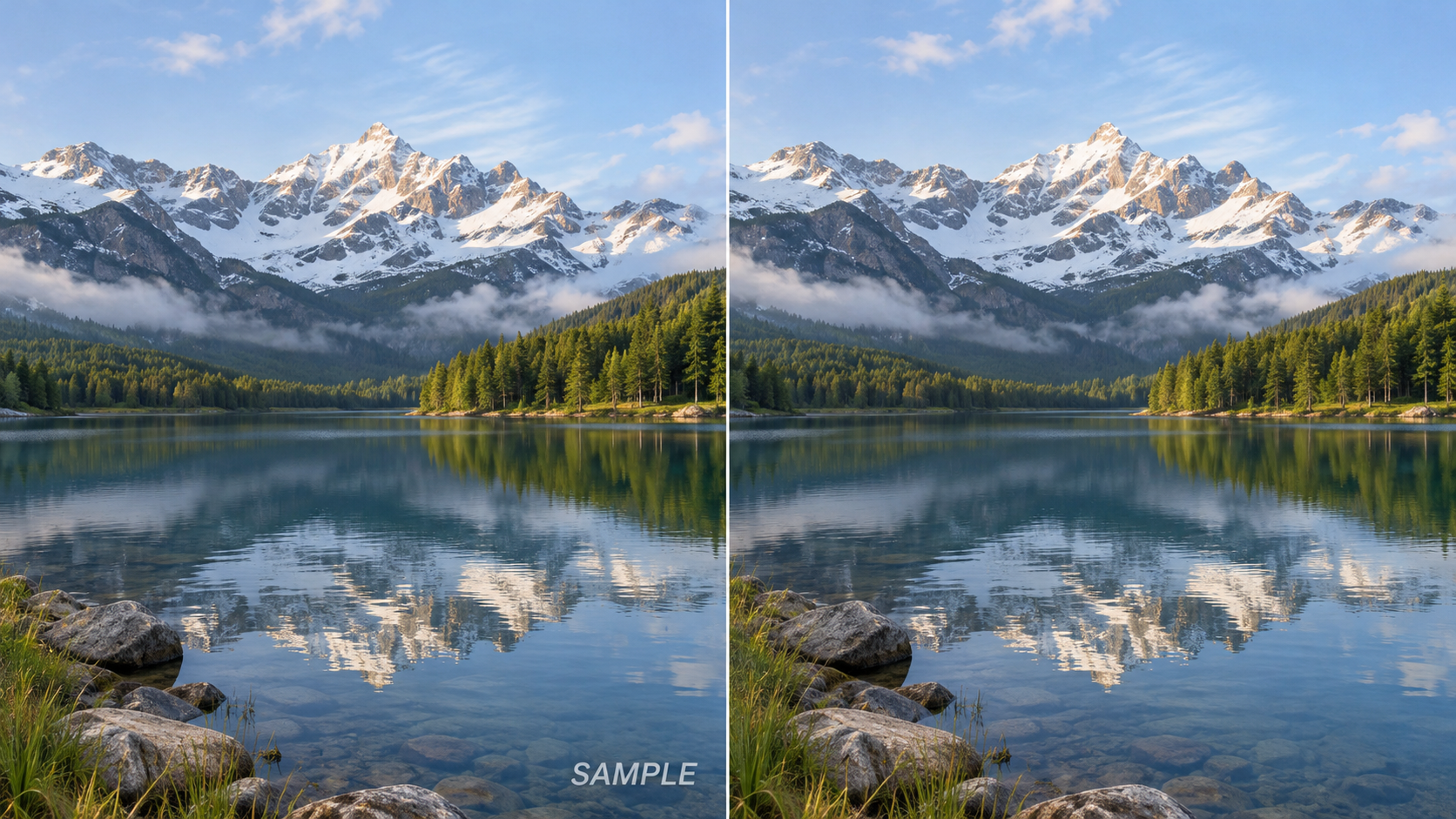
去掉图片右下角的旧标记,自然补全背景。
怎么描述,AI 才更容易理解?
不用把提示词写得很复杂,像平时说话一样就行:说清楚改哪里、改成什么样、哪些地方要保留。如果第一次不满意,可以补充“颜色自然一点”或“不要改变人物的脸”,再试一次。
打开 Designhint,上传一张图片,输入想修改的内容,就可以试试换背景、改文字、去杂物或扩图。 试试 AI 图生图